はじめに
以前はYouTubeサムネイルを作るとなると、Photoshopなどの画像編集ソフトを使ってデザインするのが一般的でした。
もちろん今でも高品質なサムネイルは作れますが、画像の切り抜きや背景の合成、文字の配置など、慣れていても30分以上かかることも珍しくありません。
しかし現在は、画像生成AIで作成したイラストをChatGPTに読み込ませるだけで、短時間でクオリティの高いサムネイルを作成できるようになりました。
今回は、実際に画像を使ってYouTubeサムネイル風のデザインを作成した流れを紹介します。
今回使用するもの
今回使用するものは以下の3つだけです。
- 画像生成AIで作成したイラスト
- ChatGPT
- 作りたいサムネイルのイメージ
元画像はどの画像生成AIで作成したものでも問題ありません。
例えば、
- ChatGPT
- ComfyUI
- Stable Diffusion
- FLUX
- Midjourney
- SeaArt
など、自分が普段利用しているサービスで生成した画像を使用できます。
元画像を用意する
まずはサムネイルのベースとなる画像を用意します。
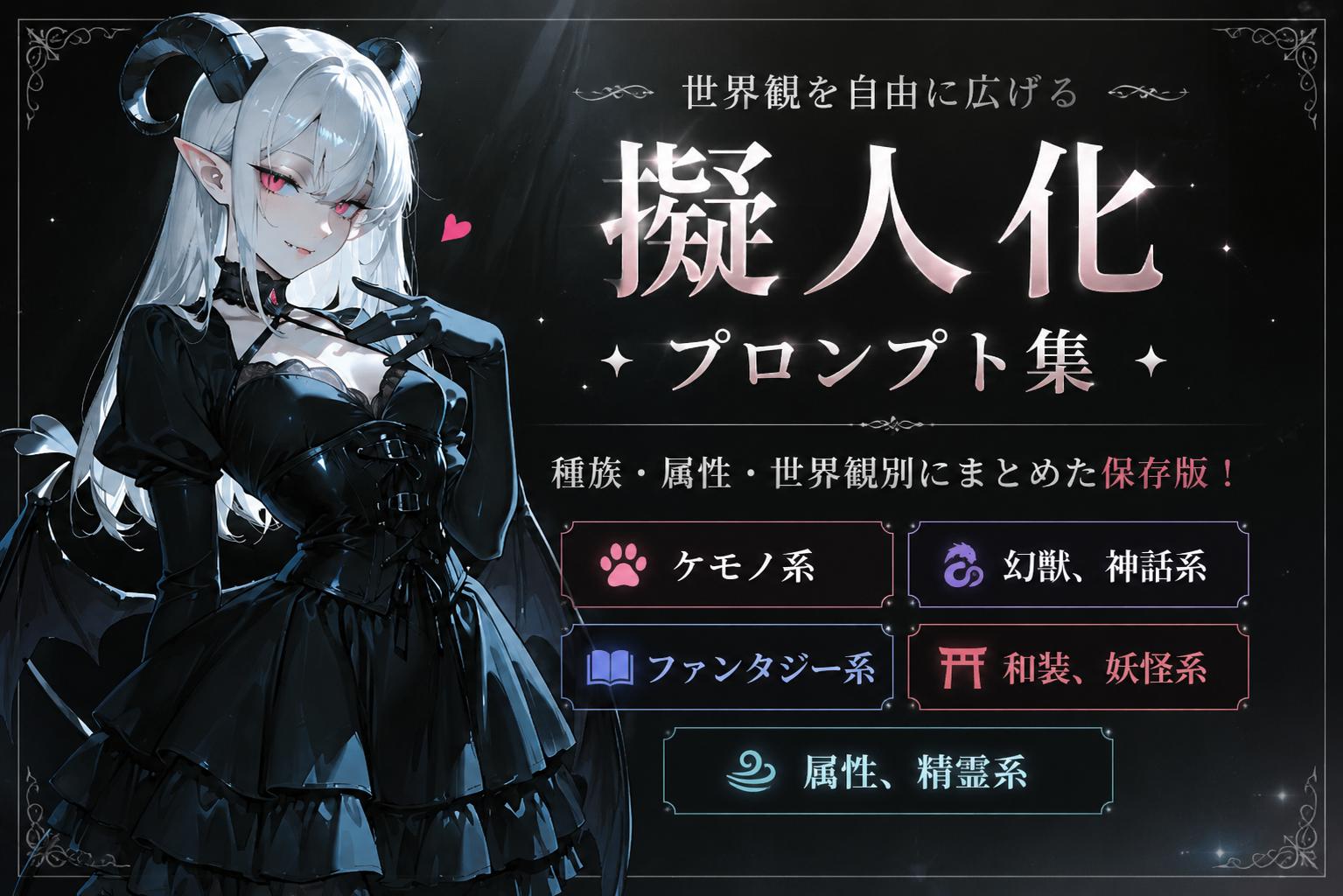
今回はこちらの画像を使用しました。
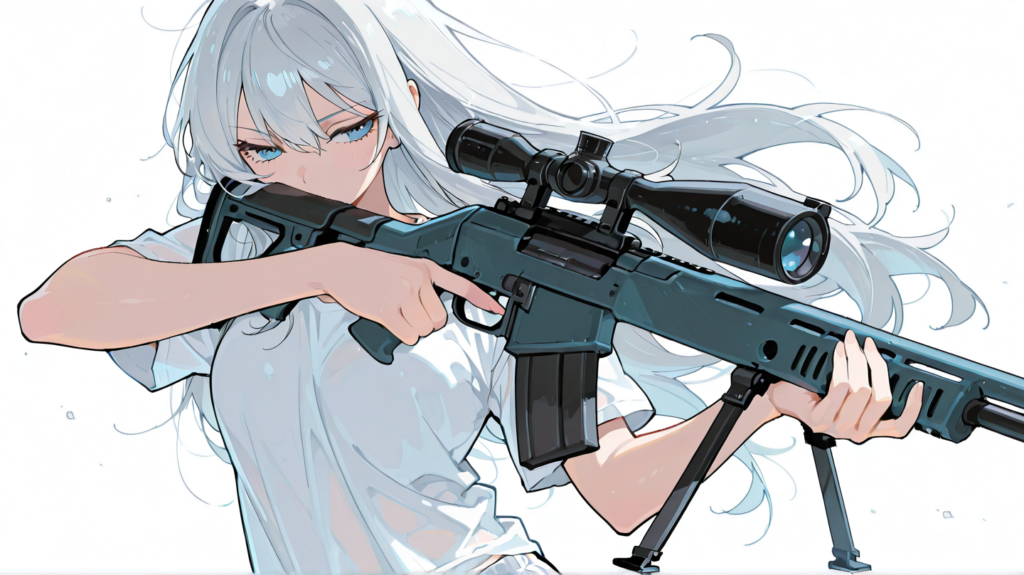
できるだけキャラクターが大きく映っている画像の方が、サムネイル化した際に迫力が出やすくおすすめです。
ChatGPTへ画像をアップロードする
元画像をChatGPTへアップロードし、作りたいサムネイルのイメージを伝えます。
今回はVALORANTのライブ配信用サムネイルをイメージして、以下のような内容を依頼しました。
・サイバー系の背景
・赤枠でライブ感を強調
・左上にLIVEの文字
・キャラ背景に「VALORANT」の3D文字
・YouTubeサムネイルサイズ
このように細かく指示を出すことで、完成イメージに近づけることができます。
一発で完成を目指さなくてもOK
ChatGPTは一度の生成で完璧な画像を作る必要はありません。
実際に今回も、
- キャラクターをもっと大きくしたい
- 元画像の構図を維持したい
- キャラクターの位置は変更したくない
- 背景だけサムネイル風に変更したい
など、何度か修正をお願いしながらブラッシュアップしていきました。
特に効果を感じたのは、
「キャラクターを大きくしてください」ではなく、「元画像の構図・キャラクターサイズ・トリミングはそのままで、背景だけサムネイル風にしてください」と伝えることです。
このように伝えることで、元画像の迫力を維持したまま背景だけをデザインしてもらいやすくなりました。
完成したサムネイル
修正を重ねた結果、完成したサムネイルがこちらです。
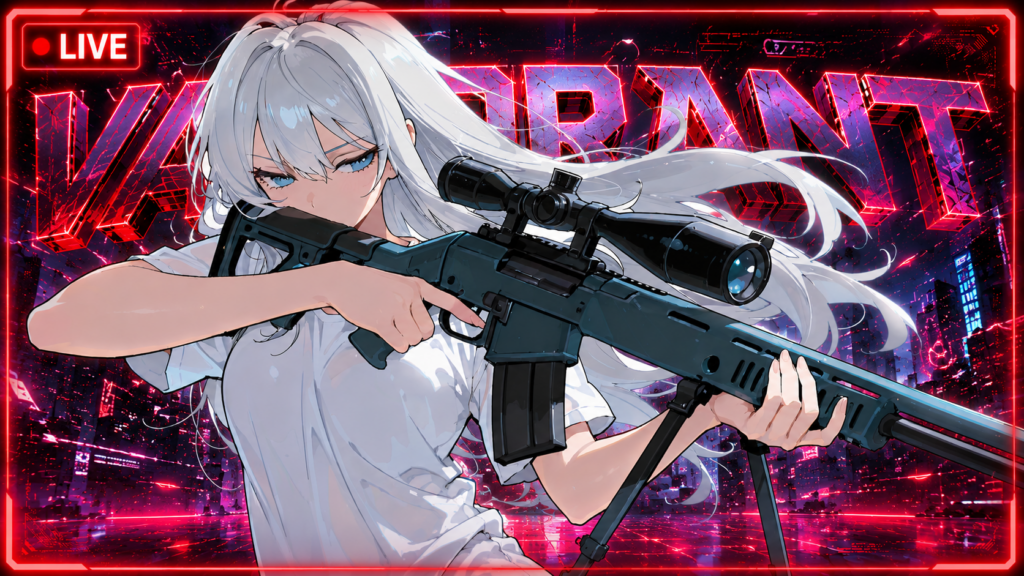
元画像の雰囲気をそのまま残しながら、サイバー風の背景やライブ配信らしいデザインが追加され、YouTubeサムネイルらしい仕上がりになりました。
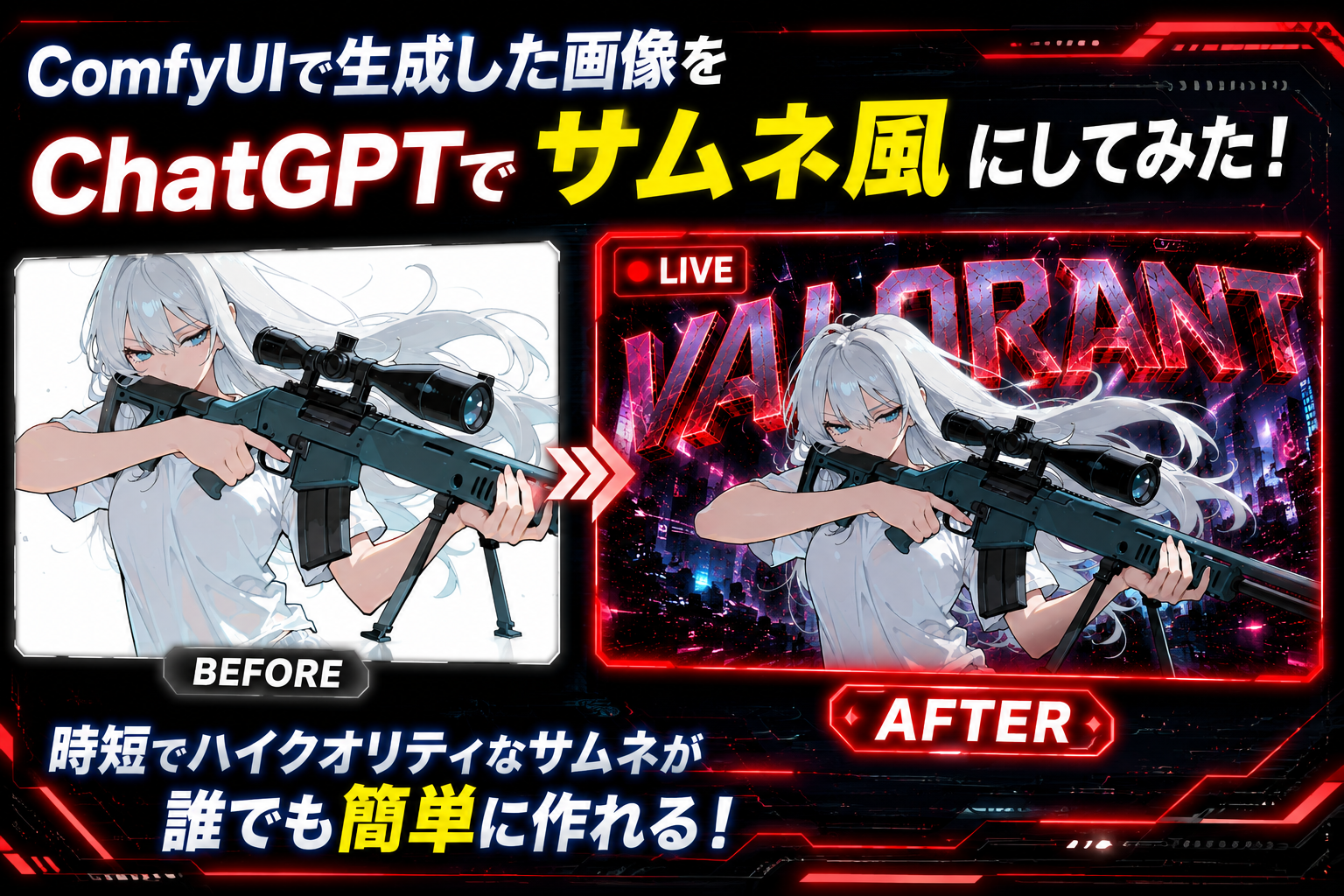
Before / After
比較すると違いが分かりやすいと思います。
画像生成AIで作成したイラストでも、ChatGPTを組み合わせることでここまで印象を変えることができます。
実際に使ってみた感想
今回実際に試してみて感じたことは、画像編集ソフトがなくても十分実用的なサムネイルを作成できるという点です。
もちろんPhotoshopのような細かな編集はできませんが、
- デザインのたたき台を作りたい
- 短時間でサムネイルを用意したい
- 配信やブログ用の画像を手軽に作りたい
という用途であれば、十分満足できるクオリティでした。
また、対話形式で何度でも修正できるため、思い通りのデザインに近づけやすい点も魅力です。
まとめ
今回は、画像生成AIで作成したイラストをChatGPTでYouTubeサムネイル風に仕上げる方法を紹介しました。
以前は画像編集ソフトを使って時間をかけて作っていたデザインも、現在ではChatGPTを活用することで、誰でも短時間で作成できるようになっています。
YouTubeサムネイルだけでなく、
- ブログのアイキャッチ
- X(旧Twitter)のヘッダー
- 配信告知画像
- SNS投稿画像
などにも応用できるので、画像生成AIを利用している方はぜひ一度試してみてください。
最近のAIの進化すごいね☆
コメント