はじめに
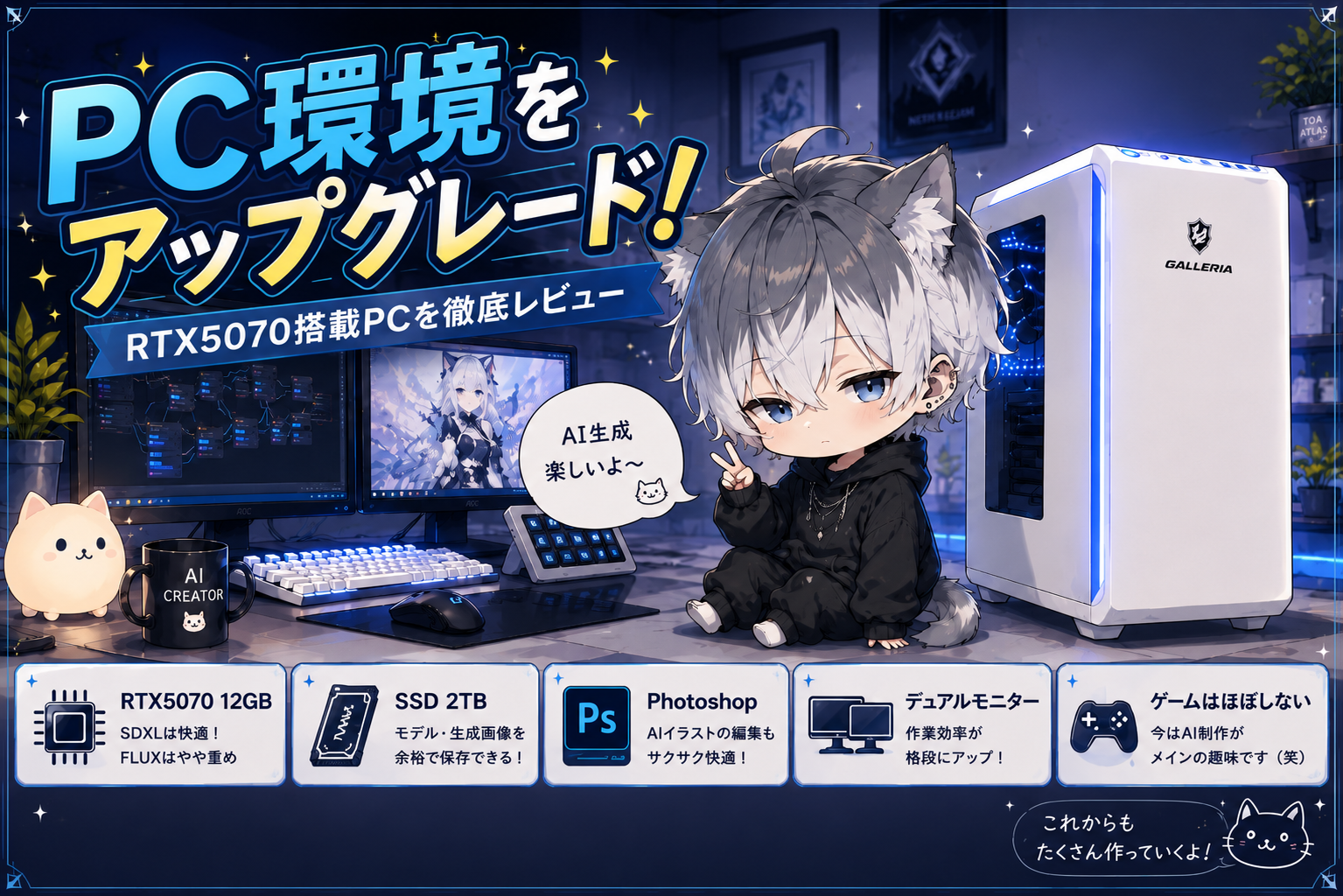
今回は、AI画像生成やブログ制作で使用している新しいPC環境を紹介します!
約5年間使っていたPCから、新しくRTX5070搭載PCへアップグレードしました。
元々はゲーム目的で購入したゲーミングPCでしたが、最近はAI画像生成・画像編集・ブログ制作など、制作用途で使うことが増えてきました。
以前はSeaArtなどのクラウド型AI画像生成サービスを使用していましたが、より自由に制作できる環境を作りたいと思い、ローカル環境でAI画像生成ができるComfyUIへ移行。
それに合わせて今回PCも新しくしました。
この記事では、
- 旧PCとの比較
- 新PCのスペック
- RTX5070でAI画像生成してみた感想
- 実際に使っている制作環境
などを紹介していきます!
PCを買い替えた理由
今回PCを買い替えた一番の理由は、AI画像生成をローカル環境で楽しみたかったからです。
以前使用していたPCも約5年間使っていましたが、まだまだ現役。
FPSゲームやモンハン、Photoshopなど普段使いでは大きな不満はありませんでした。
最初にAI画像生成を始めた頃は、SeaArtなどのクラウド型サービスを使用していました。
クラウド型はPCスペックを気にせず使えるので、手軽にAI画像生成を楽しめるのが魅力です。
しかし続けていくうちに、
- 色々なモデルを試したい
- 生成枚数を気にせず作りたい
- 自分好みに環境をカスタマイズしたい
と思うようになりました。
そこでローカル環境でAI画像生成ができるComfyUIへ移行。
快適に制作できる環境を作るため、今回PCをアップグレードしました。
旧PCと新PCを比較
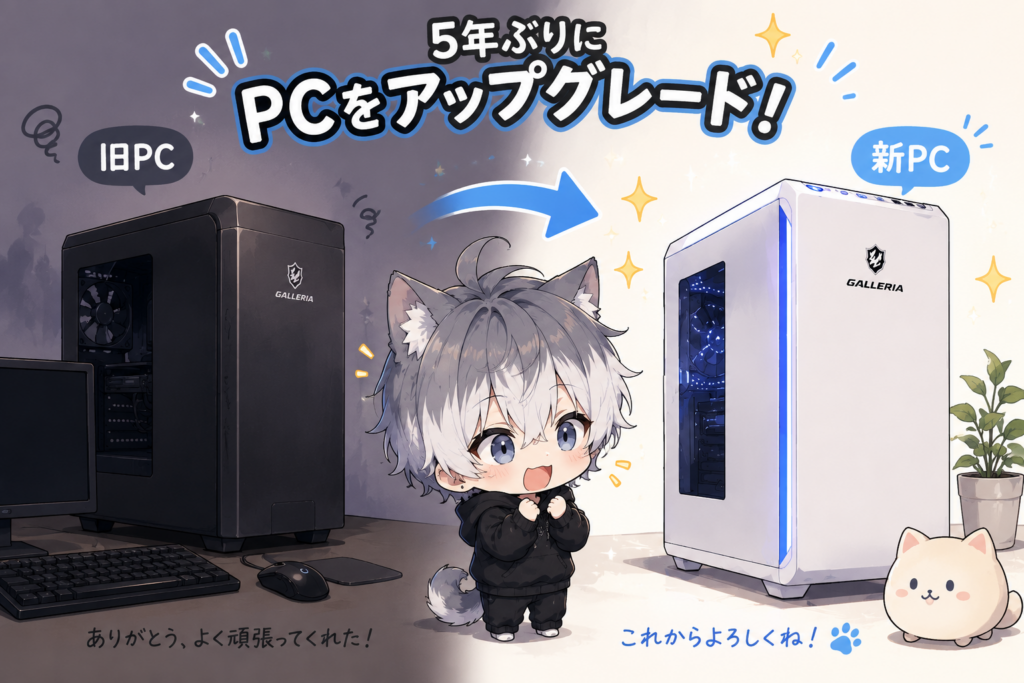
今回の買い替え前後のスペック比較です。
| 旧PC | 新PC | |
|---|---|---|
| GPU | RTX3070 | RTX5070 12GB |
| SSD | 500GB | 2TB |
| HDD | 2TB | 2TB |
| メモリ | 48GB | 32GB |
RTX3070も現在でも十分使えるグラボです。
ゲームや通常のクリエイティブ用途なら、まだまだ現役。
ただローカルAI画像生成ではGPU性能やVRAM容量が重要になります。
そこで今回はRTX5070搭載PCへアップグレードしました。
購入価格と購入したお店
今回のPCはドスパラで購入しました。
価格はカスタマイズ込みで約33万円。
決して安い買い物ではありませんでしたが、AI画像生成・画像編集・今後数年間使うことを考えて選びました。
PCはパーツの種類も多く、
- CPU
- GPU
- メモリ
- ストレージ
- 電源
など、選ぶ項目がたくさんあります。
正直、自分だけで全部決めるのは難しかったので、購入時は店舗で相談しました。
結果……
店員さんに2時間近く相談に乗ってもらいました(笑)
用途として、
「AI画像生成をローカル環境でやりたい」
ということを伝えて、性能や予算のバランスを考えながら選びました。
またドスパラでは分割払い(無金利キャンペーンなど実施時)や延長保証なども用意されています。
一括購入が難しい場合でも購入方法を選べたり、PCに詳しくない場合でも保証を付けられるので安心です。
新しいPCスペック紹介
今回導入したPCスペックはこちら。
| パーツ | スペック |
|---|---|
| CPU | Ryzen7 7700 |
| GPU | RTX5070 VRAM12GB |
| メモリ | 32GB |
| SSD | 2TB |
| HDD | 2TB |
| 電源 | 850W |
| 冷却 | 水冷 |
RTX5070は最上位グラボではありません。
RTX5080やRTX5090のようなハイエンドモデルと比べると性能差はあります。
ただ価格と性能のバランスが良く、自分の用途には十分だと判断しました。
ゲーミングPCなのにゲームしてません(笑)
元々PCを買った目的は完全にゲームでした。
FPSで勝つために、
- 高性能PC
- ゲーミングマウス
- ゲーミングキーボード
- 高リフレッシュレートモニター
まで揃えていました。
しかし現在は、ゲームよりもAI画像生成やブログ制作で使用することが多くなりました。
当時ゲーム目的で揃えたスペックが、まさか画像生成や制作活動で役立つとは思っていませんでした(笑)
使い方は変わりましたが、PCを触る楽しさは変わらず続いています。
RTX5070でAI画像生成してみた感想
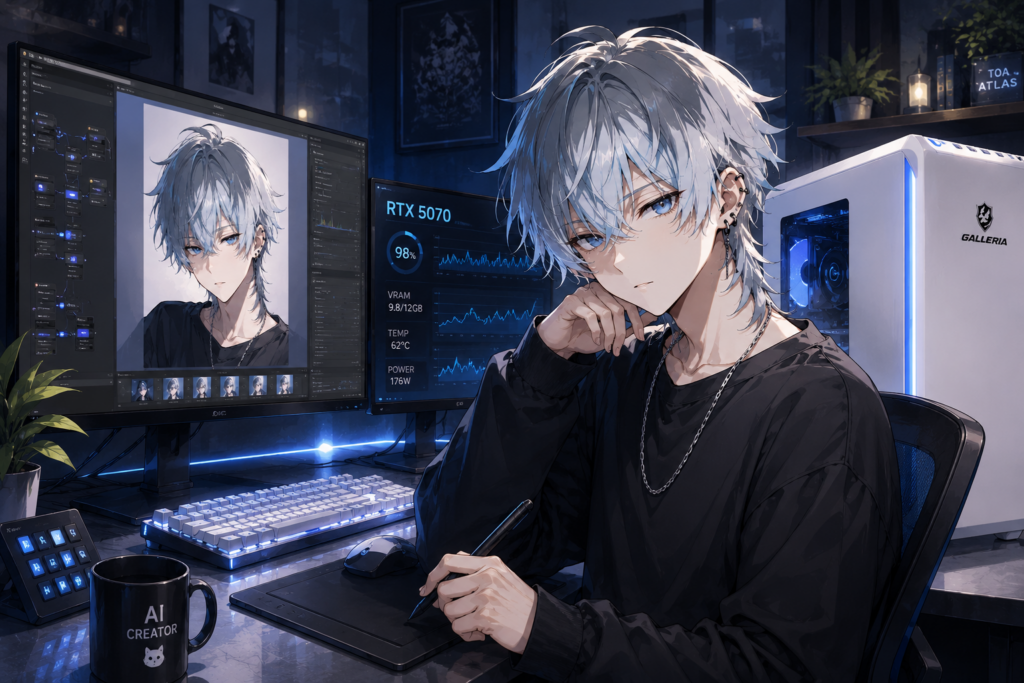
今回一番重要だったAI画像生成。
環境はこちら。
- ComfyUI
- RTX5070 VRAM12GB
実際に使用してみた感想ですが、
SDXL系モデルならかなり快適です。
普段はSDXL系モデルを中心に使用していますが、生成速度や操作感で大きな不満はありません。
プロンプトを変更しながら何度も生成する作業でも快適です。
ただし、FLUXなど重量級モデルになると少し印象が変わります。
動かすことはできますが、やはり少し重たさを感じる場面があります。
VRAM12GBなので万能というわけではありません。
個人的には、
◎ SDXL中心
→ RTX5070で十分快適
△ FLUXなど重たいモデル中心
→ RTX5080以上も選択肢
という印象です。
SSD2TBはかなり便利
地味ですが、今回かなり満足しているポイント。
それがSSD容量です。
AI画像生成を始めると、想像以上に容量を使います。
例えば、
- checkpointモデル
- LoRA
- VAE
- 生成した画像
- Photoshopデータ
など。
気になるモデルを追加していると、いつの間にか容量が増えています(笑)
旧PCのSSD500GBでも管理すれば使えましたが、2TBになったことでかなり余裕ができました。
容量を気にせず制作できるのは大きなメリットです。
PhotoshopでAI画像を調整する
AI画像生成では、完成した画像をそのまま使用するだけではなく、Photoshopで細かい調整をすることもあります。
現在Adobeソフトでは主にPhotoshopを使用しています。
主な用途は、
- 色味の調整
- 明るさや雰囲気の変更
- 細かい部分のレタッチ
- ブログ用アイキャッチ制作
などです。
AI画像はかなり高品質なものが生成できますが、細かく見ると、
- 目の違和感
- 手や指の崩れ
- 不自然な部分
などが発生する場合があります。
そういった部分をPhotoshopで修正することで、より理想に近い画像へ調整できます。
現在の周辺環境
最後に現在使用しているデスク環境です。
昔ゲームをしていた頃に揃えたものを、そのまま制作環境として使っています。
| 種類 | 使用機器 |
|---|---|
| モニター① | BenQ XL2411P |
| モニター② | HP 24f |
| マウス | Logicool G PRO X |
| キーボード | Logicool G913 TKL |
| サウンドカード | EPOS GSX1000 |
| スピーカー | Razer Nommo |
完全にゲーム用の名残ですね(笑)
ただAI制作でもかなり便利です。
デュアルモニターでは、
片方 → ComfyUI・Photoshop
もう片方 → ChatGPT・資料・参考画像
のように使っています。
ゲーム用だった環境が、そのまま制作環境になりました。
まとめ
今回は、AI画像生成をローカル環境で行うために新しく導入したPC環境を紹介しました。
実際に使ってみて感じたのは、制作環境が快適になると色々なことを試しやすくなるということです。
もちろん高性能なPCを使ったからといって、簡単に理想の画像が作れるわけではありません。
プロンプトの調整やモデル選びなど、まだまだ試行錯誤することも多いです。
それでも生成回数を気にせず試せたり、気になったモデルを自由に触れる環境になったことで、AI制作がさらに楽しくなりました。
以前はゲーム中心だったPC環境も、今ではAI画像生成やブログ制作など、新しいことに挑戦するための環境になっています。
これからも色々試しながら、学んだことや便利だった情報を共有していければと思います。
コメント