「自分のPCでAI画像を生成してみたい」
「ComfyUIを使ってみたいけど、導入が難しそう……」
そんな方におすすめなのがComfyUI Portable版です。
難しそうなイメージがありますが、Portable版なら基本的な導入は、
ダウンロード → 解凍 → 起動
これだけ。
この記事では初めてローカル画像生成に挑戦する方に向けて、ComfyUI Portableをダウンロードして起動するところまでを分かりやすく解説します。
モデルやLoRAの導入、実際のワークフロー作成については次の記事で解説します。
ComfyUI Portableとは?
ComfyUIは、AIによる画像生成などを自分のPC(ローカル環境)で実行できるツールです。
オンラインの画像生成サービスだけに頼らず、自分のPCに画像生成モデルを入れて、さまざまなAI画像を生成できます。
中でもComfyUI Portableは、WindowsですぐにComfyUIを使い始められるように必要な環境がまとめられたバージョンです。
通常の環境構築と違い、Pythonなどを一から準備する必要がありません。
基本的には、
① ダウンロード
↓
② ファイルを解凍
↓
③ 起動ファイルをダブルクリック
これだけでComfyUIを起動できます。
「ローカル画像生成は難しそう」と感じている初心者にもおすすめの導入方法です。
ComfyUI Portableの導入に必要なもの
導入前に必要なものを確認しておきましょう。
Windows PC
Portable版はWindows向けに配布されています。
NVIDIA・AMD・Intel GPU向けの公式Portable版が用意されています。
この記事では、特に利用者の多いNVIDIA GeForce RTXシリーズを使った導入方法を中心に解説します。
GPU(グラフィックボード)
AI画像生成では、特に重要なのがGPUです。
ゲームなどにも使われる、
- GeForce RTX 3060
- RTX 4060
- RTX 4070
- RTX 5070
といったパーツです。
ComfyUI自体はCPUのみでも動作できますが、画像生成には非常に時間がかかるため、基本的にはGPU搭載PCがおすすめです。
また、使用するAIモデルによって必要な性能も変わります。
「自分のPCでどのモデルまで動かせる?」
という目安については、次の項目で詳しく紹介します。
ストレージの空き容量
ComfyUI本体だけでなく、今後導入する画像生成モデルにも容量を使います。
モデルによっては1つで数GB~数十GBになることもあるため、ある程度ストレージに余裕を持たせておくのがおすすめです。
インターネット環境
ComfyUI本体や画像生成モデルをダウンロードするために必要です。
一度環境を構築すれば、ComfyUIのコア機能はローカル環境で動作させることもできます。
ComfyUI Portableをダウンロードする
ここから実際にComfyUI Portableを導入していきます。
難しそうに見えますが、やることはシンプルです。
ダウンロード → 解凍 → 起動
この3ステップで進めていきます。
① ComfyUI公式ページを開く
まずはComfyUI公式GitHubを開きます。
ComfyUI公式GitHub
https://github.com/Comfy-Org/ComfyUI
GitHubを開くと大量のファイルが表示されますが、ここを触る必要はありません。
画面右側にある**「Releases」**をクリックします。
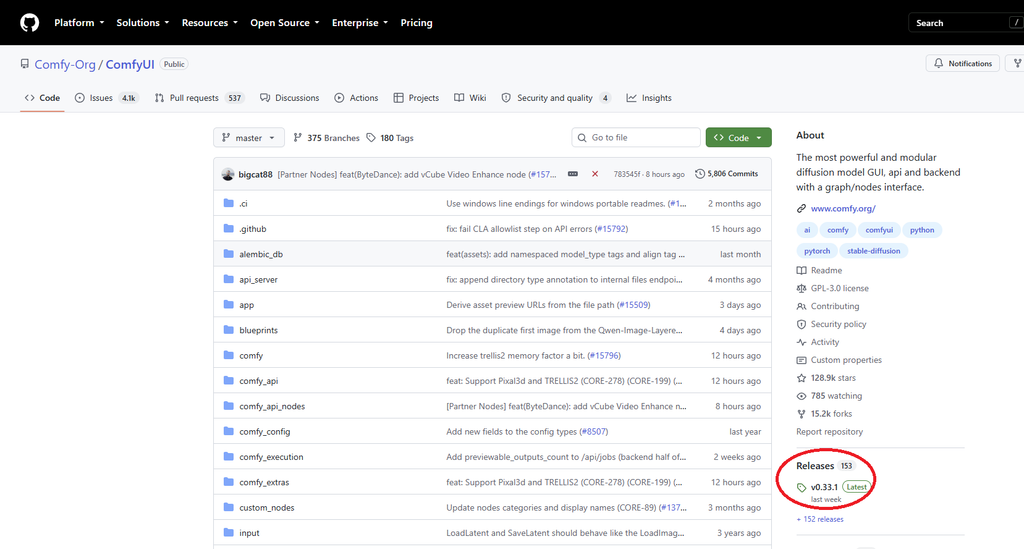
※緑色の「Code → Download ZIP」ではないので注意してください。
② Portable版をダウンロード
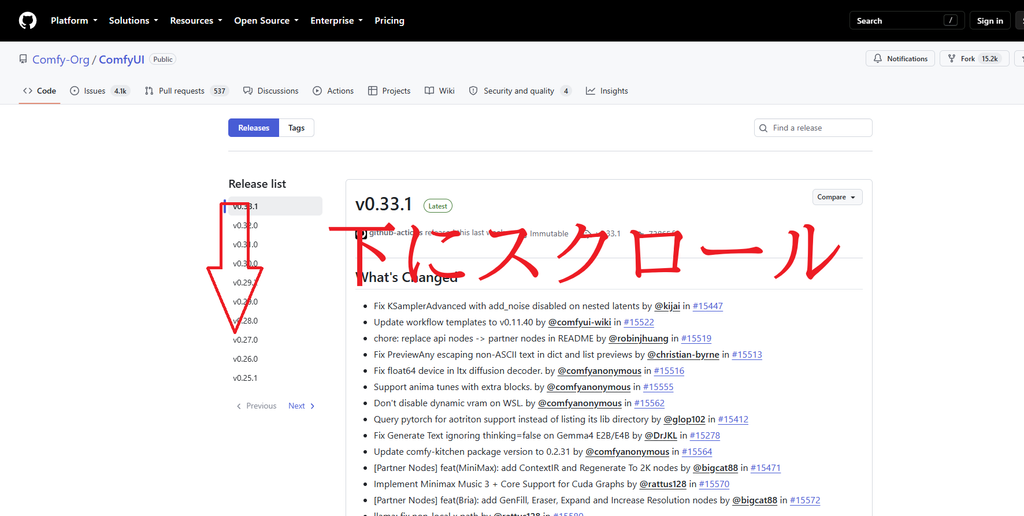
Releasesを開いたら、最新バージョンの**「Assets」**からPortable版をダウンロードします。
※AMD・Intelなどを使用している場合は、自分のGPUに対応したPortable版を選択してください。
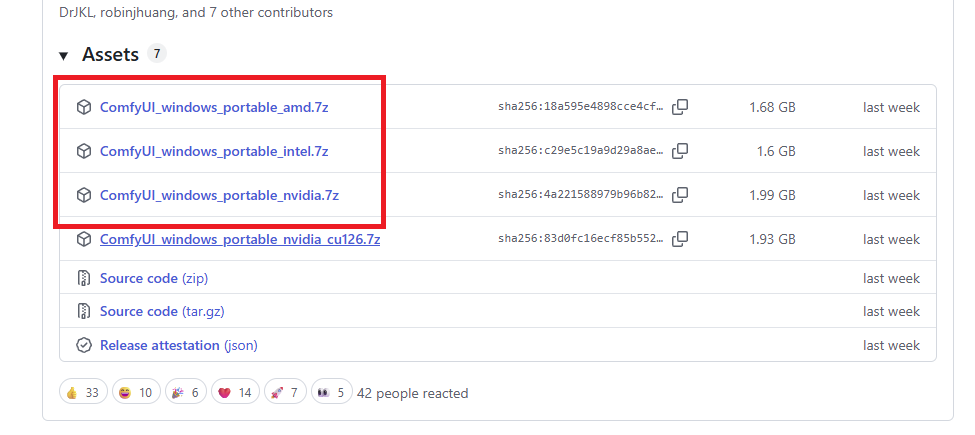
NVIDIAのRTXシリーズを使用している場合は、こちらです。
NVIDIA RTXシリーズ用・公式ダウンロード
https://github.com/Comfy-Org/ComfyUI/releases/latest/download/ComfyUI_windows_portable_nvidia.7z
クリックすると.7zファイルのダウンロードが始まります。
ダウンロードしたファイルを解凍する
ダウンロードしたファイルは、
ComfyUI_windows_portable_nvidia.7z
のような**「.7z」形式**になっています。
7zはZIPと同じような圧縮ファイルです。
Windowsでうまく解凍できない場合は、無料の7-Zipを使用してください。
7-Zip公式サイト
https://7-zip.org/
Cドライブ直下に解凍する
今回は管理しやすいように、Cドライブ直下への解凍をおすすめします。
エクスプローラーから、
PC → ローカルディスク(C:)
を開き、Cドライブ直下にComfyUIを解凍します。

ダウンロードフォルダから『切り取り』してCドライブ直下に『貼り付け』すればOK!
解凍後は、以下のような配置になります。
C:\ComfyUI_windows_portable
これなら今後モデルやLoRAを追加するときも場所が分かりやすく、管理が簡単です。
これで解凍は完了です。
ComfyUIを起動する
いよいよComfyUIを起動します。
先ほど解凍した、
ComfyUI_windows_portable
フォルダを開きます。
NVIDIA GPUを使用している場合は、中にある
run_nvidia_gpu.bat
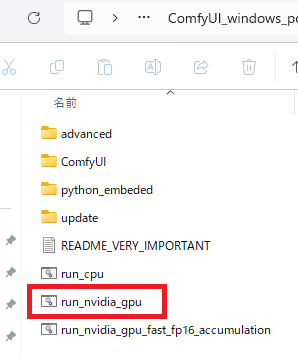
をダブルクリックします。
すると黒い画面が表示されます。
黒い画面が出ても正常です
初めて見るとエラーのように感じるかもしれませんが、これはComfyUIを動かしている画面です。
ComfyUIを使用している間は閉じないでください。
しばらくすると、自動的にブラウザでComfyUIが開きます。
自動で開かなかった場合は、ブラウザから
http://127.0.0.1:8188
にアクセスしてください。
ComfyUIの画面が表示されれば、導入完了です!
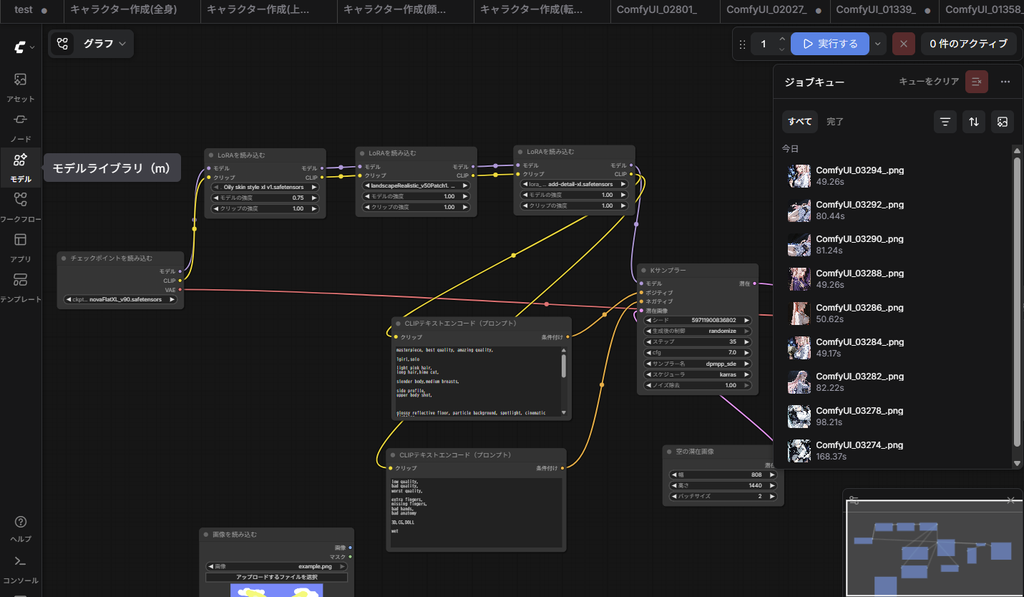
最終的に上のような画面が出ればOKだよ!
(上の画像は少しカスタムしてあるので初期画面とは少し違います。)
今回はここまで!
ここまでできれば、ComfyUI Portable本体の導入は完了です。
改めて手順をまとめると、
① Portable版をダウンロード
↓
② 7zファイルを解凍
↓
③ run_nvidia_gpu.batを起動
たったこれだけです。
次の記事では、実際にAI画像を生成するために、
- 画像生成モデルの導入
- LoRAの導入
- 基本的なワークフローの作成
- 実際に画像を生成する方法
を解説していきます。

コメント